วิธีใช้งาน Coursenomic
คู่มือสั้น ๆ สำหรับบริหารสถาบันของคุณ ตั้งแต่สมัครใช้งาน คอร์ส การเช็คชื่อ ใบประกาศ การเงิน ไปจนถึงทีมงาน
ภาพรวม
Coursenomic ดูแลงานประจำวันของสถาบันฝึกอบรม — แค็ตตาล็อกคอร์สและ รุ่นเรียน ข้อมูลนักเรียน การเช็คชื่อด้วย QR ใบประกาศ การชำระเงิน และ รายได้ — ครอบคลุมหนึ่งหรือหลายสาขา ทั้งภาษาไทยและอังกฤษ
ออกแบบมาสำหรับสองบทบาท: เจ้าของ ที่ตั้งค่าและดูแลทุกอย่าง และ ผู้จัดการสาขา ที่ทำงานเฉพาะสาขาที่คุณกำหนดให้ คู่มือนี้จะพาไปทีละส่วนตามลำดับที่ คุณมักจะพบ
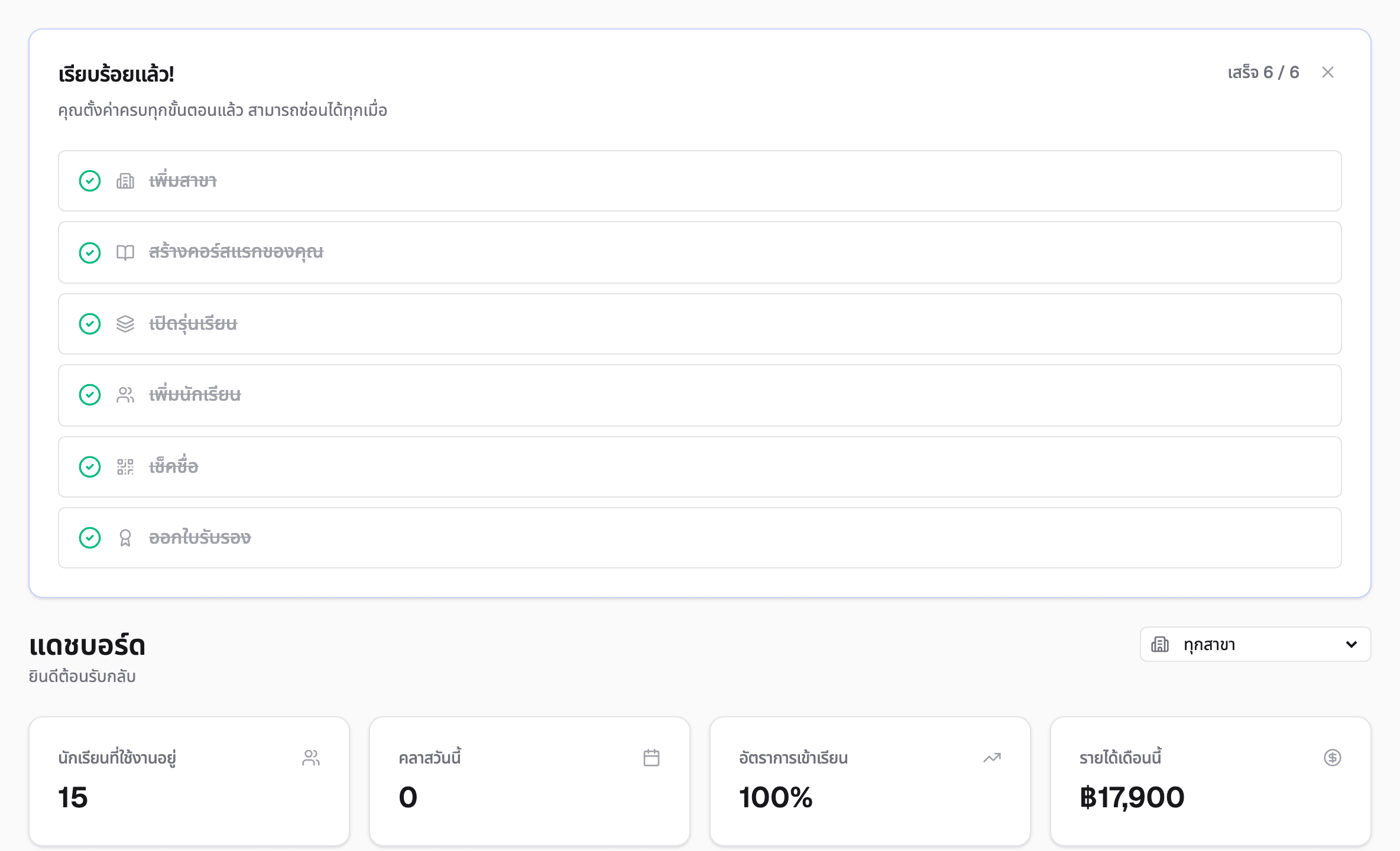
เริ่มต้นใช้งาน
สร้างเวิร์กสเปซของคุณได้ในไม่กี่นาที
- 1สร้างบัญชีสมัครด้วยอีเมลและรหัสผ่าน แล้วกรอกรหัส 6 หลักที่เราส่งไปทางอีเมลเพื่อยืนยัน
- 2ตั้งค่าสถาบันตั้งชื่อ เลือก URL slug และกำหนดอักษรนำหน้า 3 ตัว (prefix) สำหรับรหัสนักเรียน — เช่น ABC จะได้เป็น ABC-00001
- 3เลือกแพ็กเกจเริ่มแบบฟรี หรือเลือกแพ็กเกจแบบชำระเงินรายเดือน ราย 3 เดือน หรือรายปี เปลี่ยนได้ทุกเมื่อในเมนูสมาชิก
- 4เข้าใช้งานได้เลยเข้าสู่แดชบอร์ดพร้อมเช็คลิสต์เริ่มต้นที่ติดตามสาขา คอร์ส รุ่นเรียน นักเรียน การเช็คชื่อ และใบประกาศแรกของคุณ
คุณทดลองได้ทุกฟีเจอร์ในแพ็กเกจฟรี บางอย่าง (นำเข้า/ส่งออก CSV และ LINE) จะปลดล็อกในแพ็กเกจแบบชำระเงิน — ดูหัวข้อแพ็กเกจและสมาชิกด้านล่าง
คอร์สเรียน
คอร์สคือรายการในแค็ตตาล็อก เปิด คอร์สเรียน แล้วสร้างคอร์สพร้อมชื่อสองภาษา ระดับ (เริ่มต้น / กลาง / สูง) ระยะเวลา ราคาเป็นบาท จำนวนที่รับ และ เกณฑ์การเข้าเรียน — เปอร์เซ็นต์ของคาบที่นักเรียนต้องเข้าเพื่อรับใบประกาศ เพิ่มแท็กเพื่อจัดกลุ่มและกรองคอร์ส
คอร์สเริ่มต้นเป็น แบบร่าง เผยแพร่เพื่อให้ลงทะเบียนได้ มีสเปรดชีตอยู่แล้วใช่ไหม ใช้การนำเข้า CSV เพื่อเพิ่มคอร์สทีละหลายรายการ
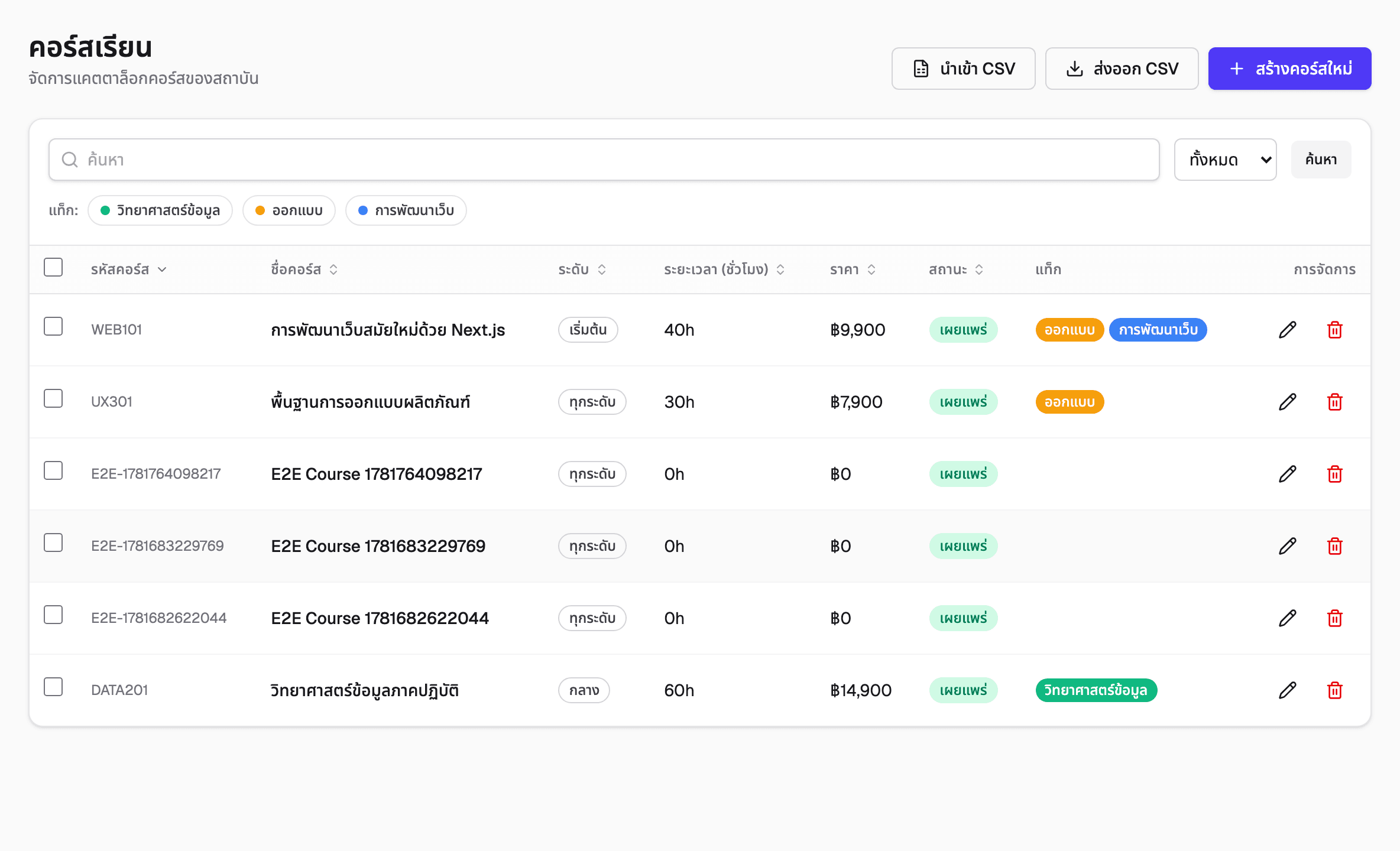
การนำเข้าและส่งออก CSV ใช้ได้ในแพ็กเกจแบบชำระเงิน
รุ่นเรียน
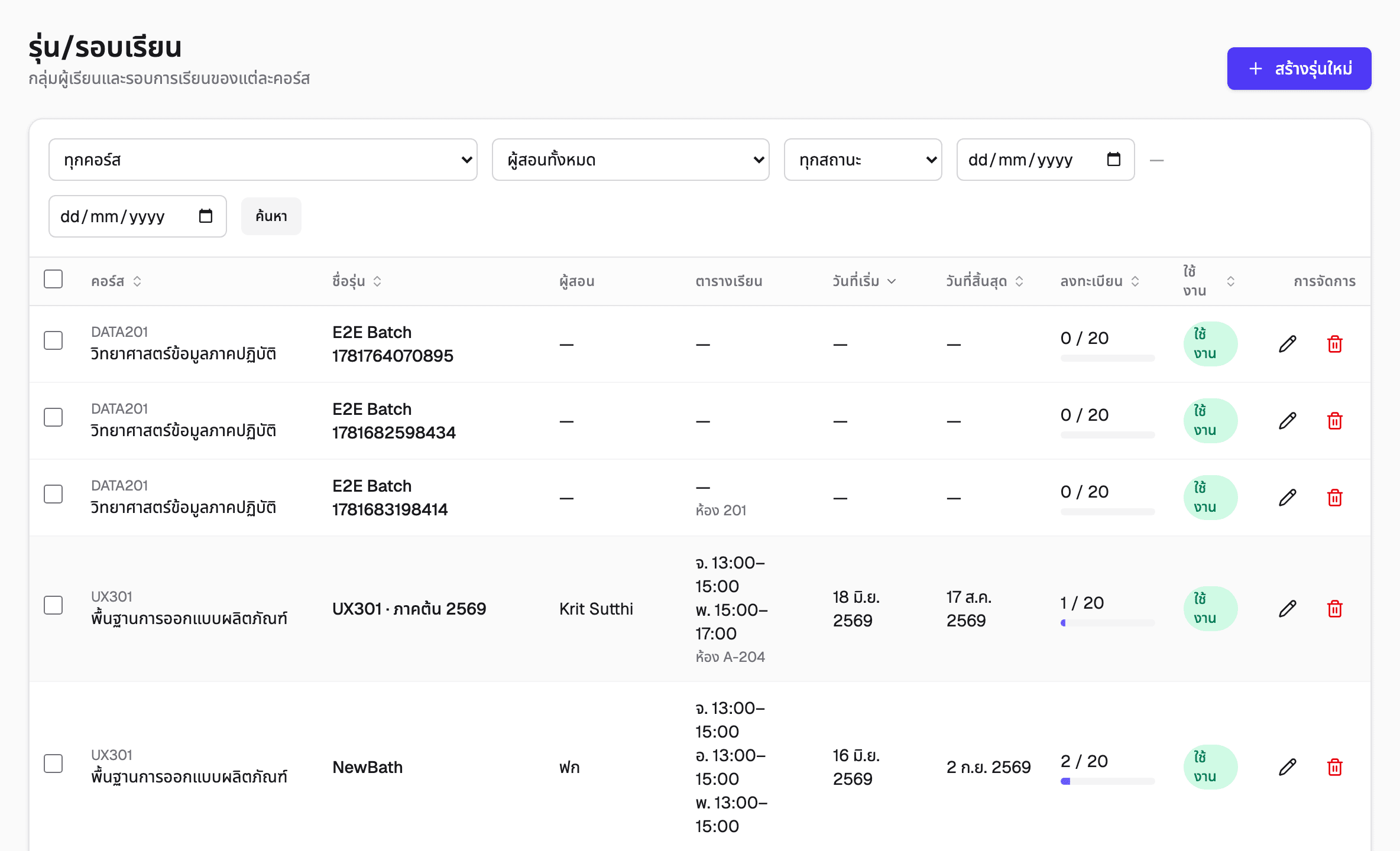
รุ่นเรียน คือการเปิดสอนคอร์สหนึ่งรอบ — หน่วยที่คุณสอนจริง สร้างได้จาก รุ่นเรียน: เลือกคอร์ส สาขา และผู้สอน กำหนดตารางรายสัปดาห์ (วันและเวลา) พร้อมวันเริ่มและวันสิ้นสุด และจำนวนที่รับ
Coursenomic จะสร้างคาบเรียนแต่ละคาบจากตารางนั้น และเตือนก่อนที่ผู้สอนหรือห้องจะถูกจองซ้ำ มุมมอง ตารางเรียน แสดงทุกคาบที่กำลังจะมาถึงของทุกรุ่น
นักเรียนและการลงทะเบียน
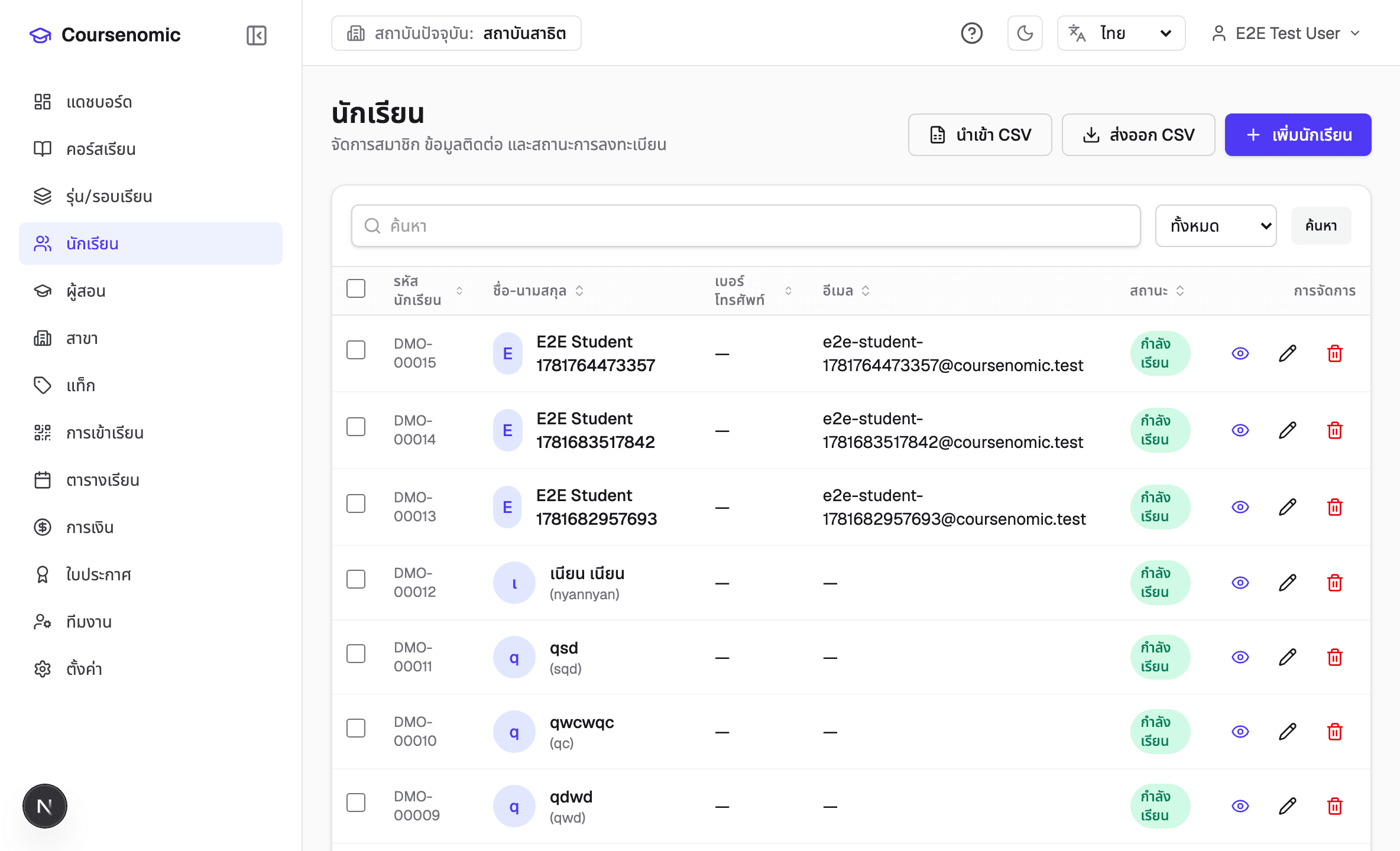
เพิ่มผู้เรียนใน นักเรียน พร้อมชื่อ ข้อมูลติดต่อ บัญชี LINE (ถ้ามี) และรูปภาพ นักเรียนแต่ละคนจะได้รหัสที่สร้างจากอักษรนำหน้าของสถาบันโดยอัตโนมัติ
ลงทะเบียนนักเรียนเข้ารุ่นเรียนเพื่อเพิ่มเข้าในรายชื่อ การลงทะเบียนแต่ละครั้งจะติดตามสถานะการชำระเงินของตัวเอง นำเข้านักเรียนจำนวนมากพร้อมกันด้วย CSV
การเข้าเรียนและเช็คชื่อ
นี่คือกิจวัตรประจำวัน ใน การเข้าเรียน เปิดคาบของวันนี้สำหรับรุ่นเรียน — QR code และรหัสเช็คชื่อจะปรากฏบนหน้าจอ
- 1เปิดคาบเรียนเลือกรุ่นเรียนแล้วเปิดคาบ ฉาย QR และรหัสให้ทั้งห้องเห็น
- 2นักเรียนเช็คชื่อนักเรียนสแกน QR (หรือเปิดลิงก์) แล้วกรอกรหัสนักเรียน เช็คชื่อทันเวลาจะเป็น มาเรียน หลังเลยกำหนดจะเป็น มาสาย
- 3วิธีอื่นทำเครื่องหมายด้วยตนเองจากรายชื่อ หรือใช้การจดจำใบหน้าหากตั้งค่าไว้
- 4ตรวจสอบดูจำนวน มาเรียน / มาสาย / ขาด แบบเรียลไทม์ และเปอร์เซ็นต์การเข้าเรียนของแต่ละคน ส่งออกคาบหรือรายงานเป็น CSV
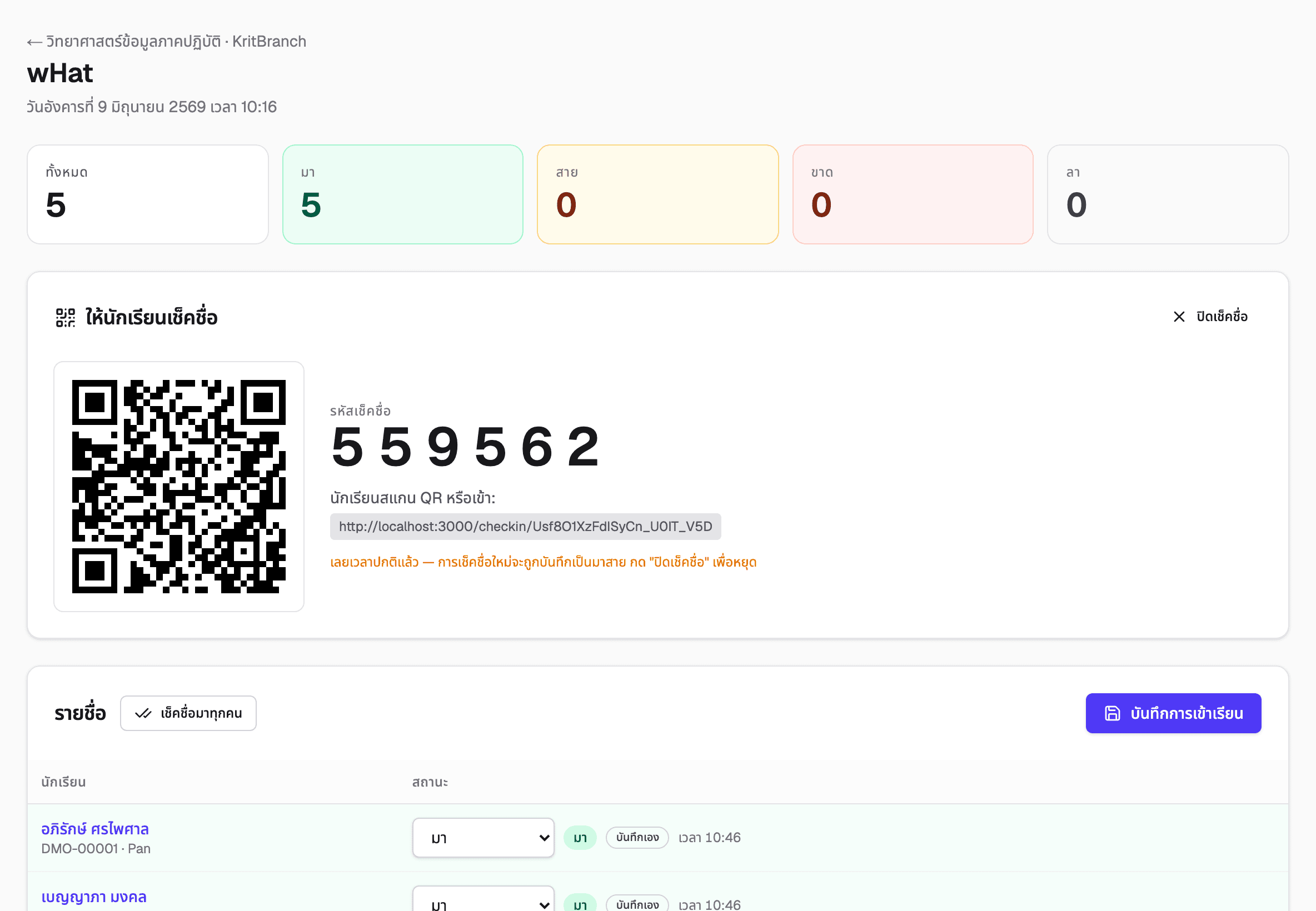
เปอร์เซ็นต์การเข้าเรียนจะรวมให้อัตโนมัติ และใช้ตัดสินว่าใครมีสิทธิ์รับใบประกาศ ตามเกณฑ์ของแต่ละคอร์ส
ใบประกาศ
ออกใบประกาศจาก ใบประกาศ เลือกคอร์สและรุ่นเรียน เลือกนักเรียน ระบบจะกรอกเปอร์เซ็นต์การเข้าเรียนของแต่ละคนจากคาบเรียนให้อัตโนมัติ — ใส่คะแนนรวมได้หากต้องการ ดาวน์โหลดใบประกาศเป็น PDF ที่มีโลโก้ ลายเซ็น รหัสตรวจสอบ และ QR
ใครก็ตรวจสอบใบประกาศได้ที่ /verify/<code> โดยไม่ต้องเข้าสู่ระบบ ออกแบบหน้าตาใบประกาศด้วย ปรับแต่งใบประกาศ: สีหลัก โลโก้ และผู้ลงนาม
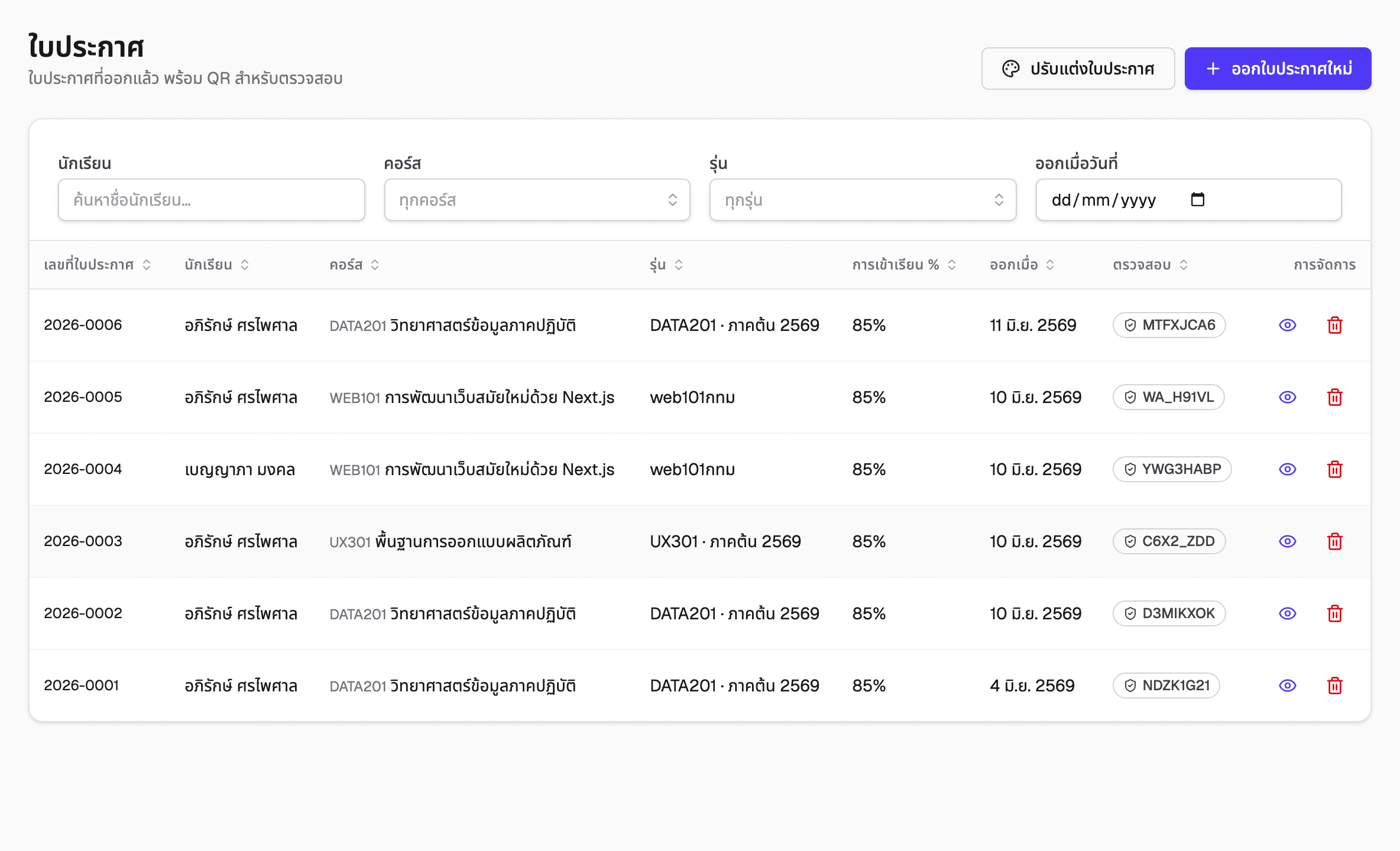
ใบประกาศทุกใบพิมพ์รหัสตรวจสอบและ QR เพื่อให้นายจ้างและนักเรียนตรวจสอบได้ด้วยตนเอง
การเงินและรายได้
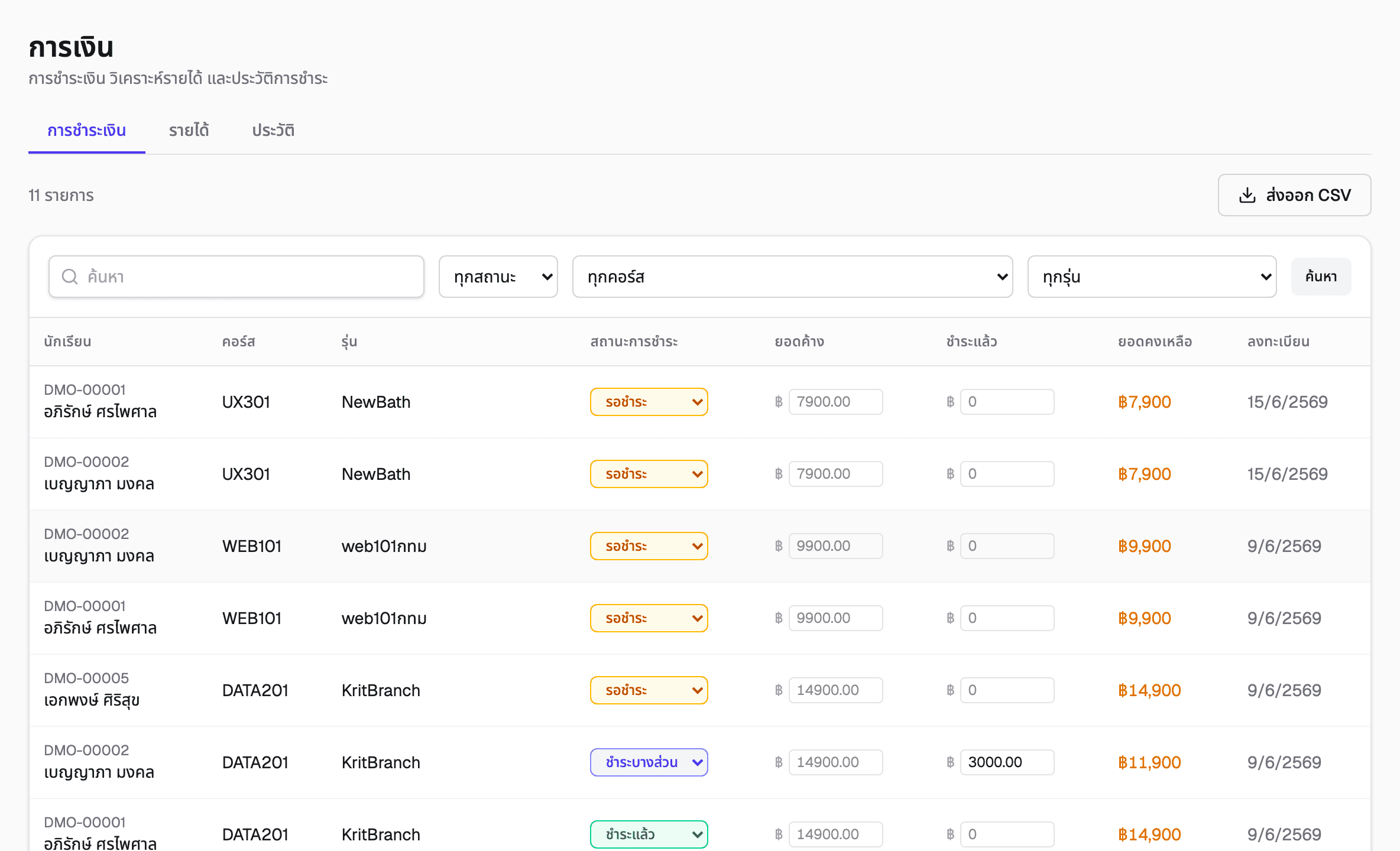
ติดตามการเงินใน การเงิน การลงทะเบียนแต่ละรายการมีสถานะการชำระเงิน — รอชำระ, ชำระบางส่วน, ชำระแล้ว, คืนเงิน หรือ ยกเว้น
สรุปรายได้แสดงยอดที่คาดไว้ รับแล้ว และค้างชำระ แยกตามคอร์ส สาขา และแท็ก พร้อมแนวโน้มรายเดือน แท็บประวัติบันทึกทุกการเปลี่ยนแปลงการชำระเงิน — ใครเปลี่ยน เมื่อไร และจากค่าใดเป็นค่าใด
สาขาและทีมงาน
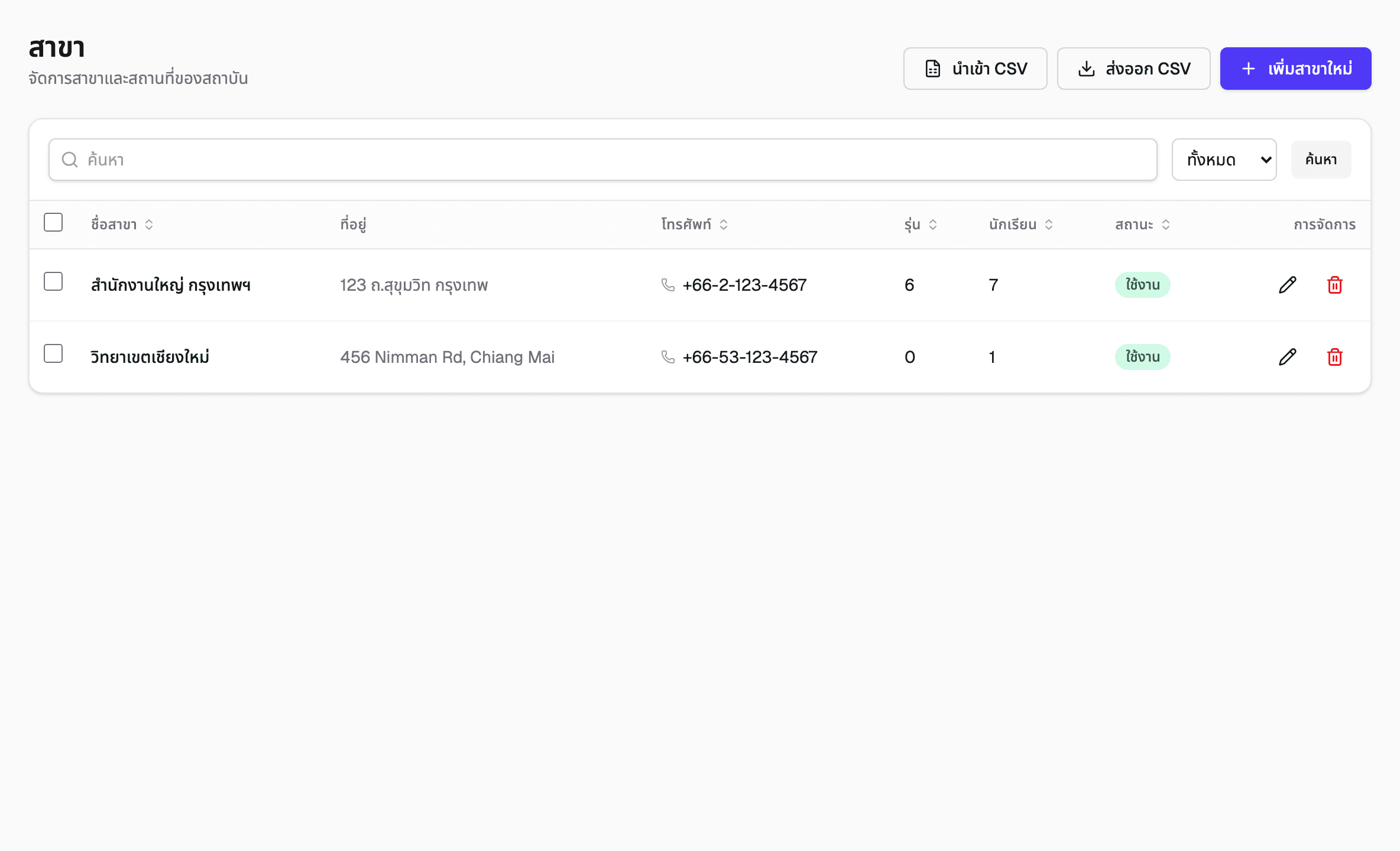
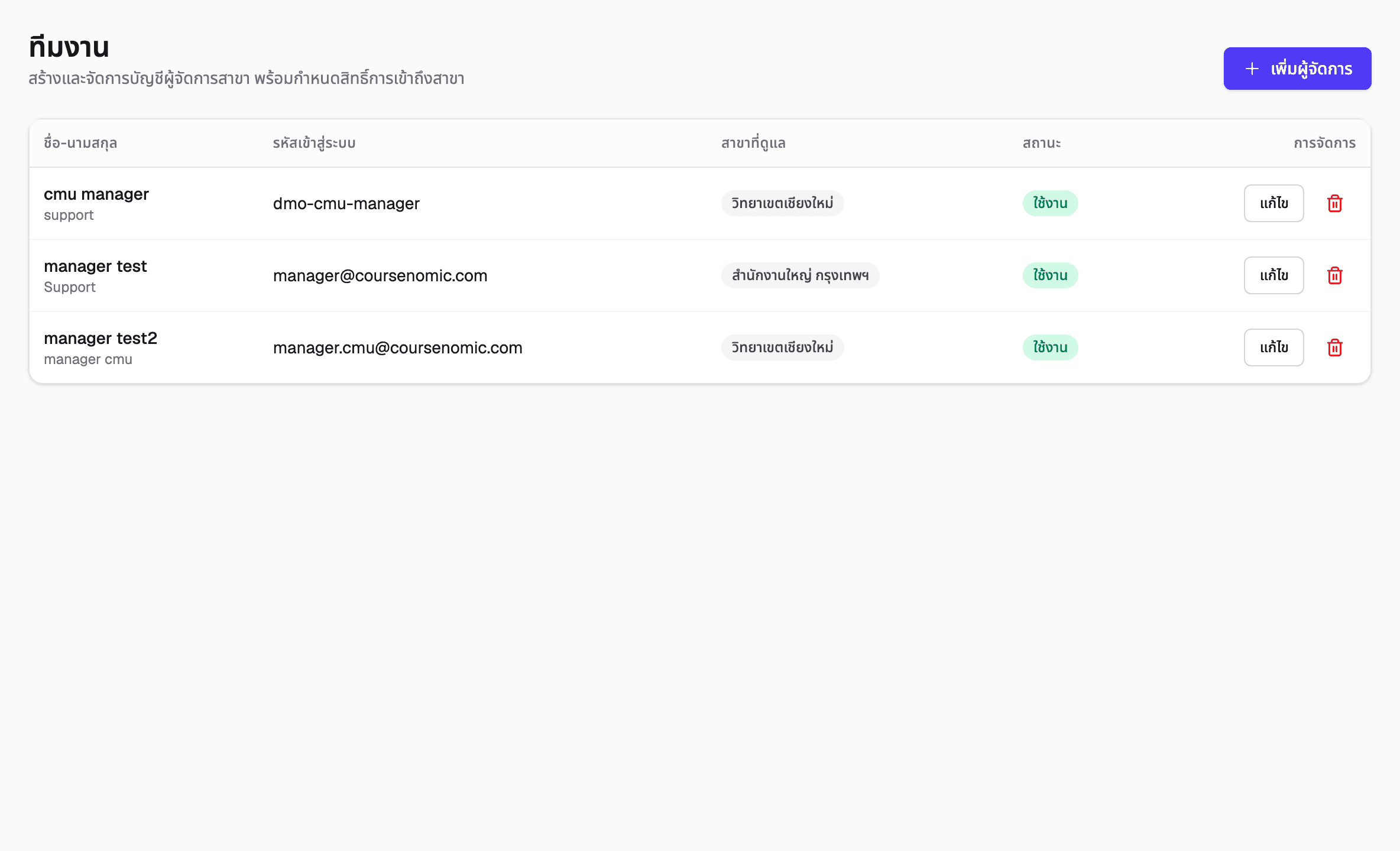
บริหารหลายสาขาจาก สาขา แล้วเชิญทีมงานใน ทีมงาน — ทางอีเมล (ผู้ใช้ตั้งรหัสผ่านเองจากลิงก์) หรือสร้างโดยตรงด้วยชื่อผู้ใช้และรหัสผ่านที่คุณกำหนด
กำหนดผู้จัดการให้แต่ละสาขา ผู้จัดการจะเห็นและจัดการเฉพาะนักเรียน รุ่นเรียน การเข้าเรียน และใบประกาศของสาขานั้น ส่วนเจ้าของเห็นทั้งหมด
เชื่อมต่อ LINE
เชื่อมต่อ LINE Official Account ใน ตั้งค่า: วาง Channel ID, channel secret และ access token แล้วคัดลอก webhook URL ไปวางใน LINE Developers console เผยแพร่ rich menu เพื่อให้นักเรียนมีปุ่มลัดดูตารางเรียน คอร์ส และใบประกาศ
จากนั้นนักเรียนจะได้รับการยืนยันการเช็คชื่อ และการแจ้งเตือนเมื่อใบประกาศพร้อม และดึงตารางเรียนกับใบประกาศของตัวเองได้จากแชท
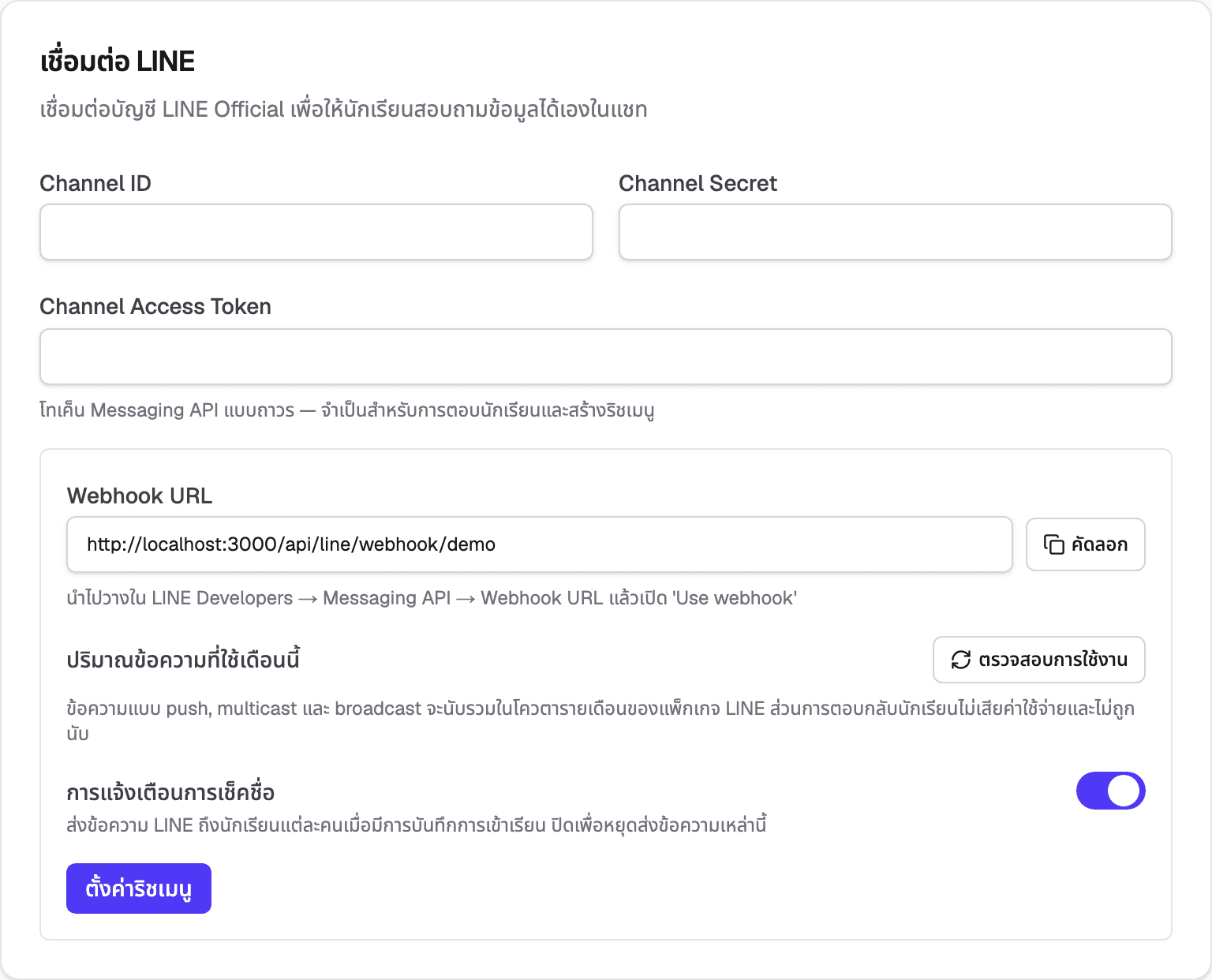
การเชื่อมต่อ LINE ใช้ได้ในแพ็กเกจแบบชำระเงิน
แพ็กเกจและสมาชิก
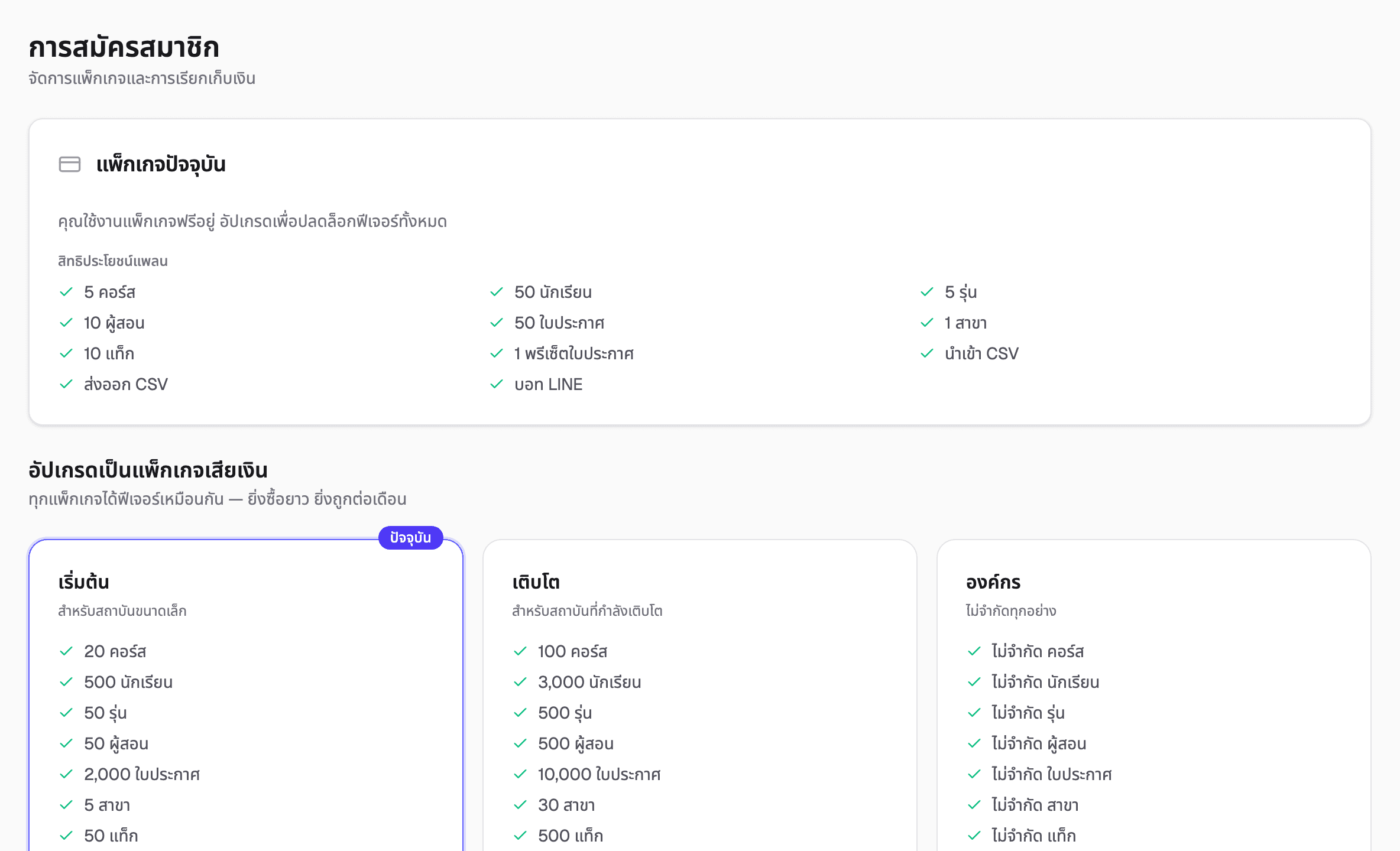
Coursenomic มีแพ็กเกจฟรีและแพ็กเกจแบบชำระเงิน (Starter, Growth, Enterprise) ชำระรายเดือน ราย 3 เดือน หรือรายปี — ผูกพันนานกว่าทำให้อัตราต่อเดือนถูกลง แต่ละแพ็กเกจกำหนดขีดจำกัด (นักเรียน คอร์ส รุ่นเรียน สาขา และอื่น ๆ) และปลดล็อกฟีเจอร์อย่าง CSV และ LINE
จัดการทั้งหมดใน สมาชิก: เปลี่ยนแพ็กเกจ ยกเลิก (ยังใช้ได้จนสิ้นรอบ) หรือกลับมาใช้ต่อ หากการชำระเงินเกินกำหนด จะมีระยะผ่อนผัน 7 วันให้อัปเดตบัตรก่อนระงับการใช้งาน
คำถามที่พบบ่อย
- ฉันลืมรหัสผ่าน
- ใช้ “ลืมรหัสผ่าน” ที่หน้าเข้าสู่ระบบ เราจะส่งลิงก์รีเซ็ตไปทางอีเมล
- ผู้จัดการมองไม่เห็นนักเรียนหรือรุ่นเรียนบางส่วน
- ผู้จัดการเห็นเฉพาะสาขาที่กำหนดให้ เปิดทีมงานแล้วกำหนดสาขาที่ถูกต้อง
- ใบประกาศตรวจสอบไม่ผ่าน
- กรอกรหัสเต็มที่พิมพ์บนใบประกาศที่ /verify/<code> ใบประกาศที่ออกใหม่จะได้รหัสใหม่
- บัญชีของฉันเกินกำหนดชำระ
- อัปเดตบัตรในเมนูสมาชิกภายในระยะผ่อนผัน 7 วันเพื่อไม่ให้ถูกระงับ
- เปลี่ยนภาษาอย่างไร
- ใช้ปุ่มสลับ EN / ไทย ที่แถบด้านบน แอปส่วนใหญ่รองรับสองภาษา